
Wiki文書の表示内容
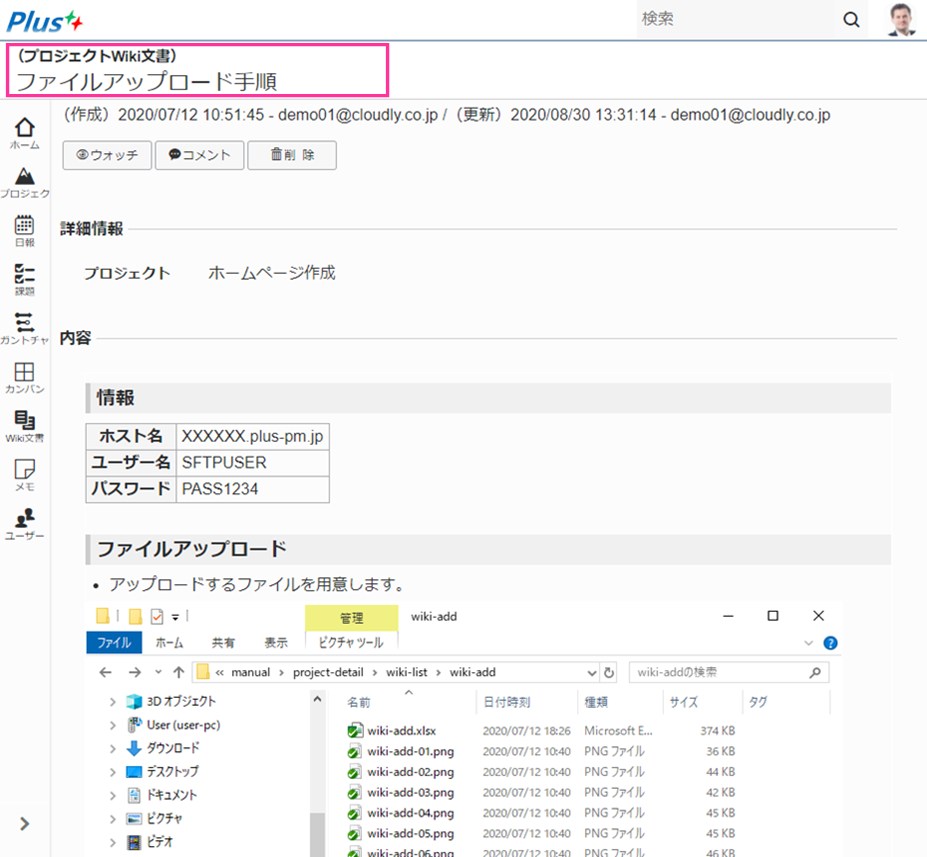
Wiki文書画面では、Wiki文書の内容を表示・編集する事ができます。
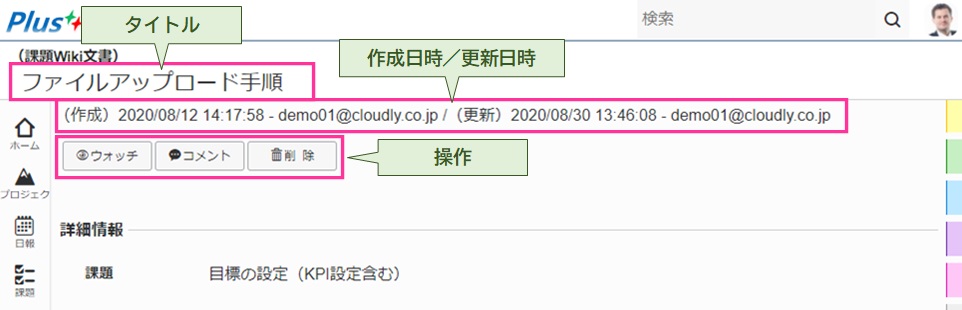
- タイトル ・・・ Wiki文書のタイトルを表示、変更します
- 作成日時/更新日時 ・・・ Wiki文書の情報をいつ、誰が更新したかを確認できます
- 操作 ・・・ Wiki文書に対する操作です
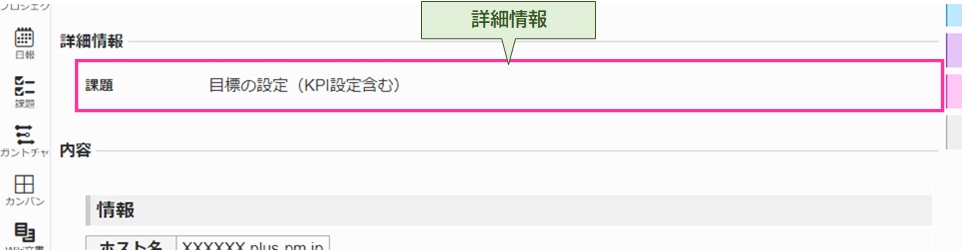
- 詳細情報 ・・・ プロジェクトの概要/課題の概要である場合のプロジェクト詳細画面/課題詳細画面へのリンクを表示します
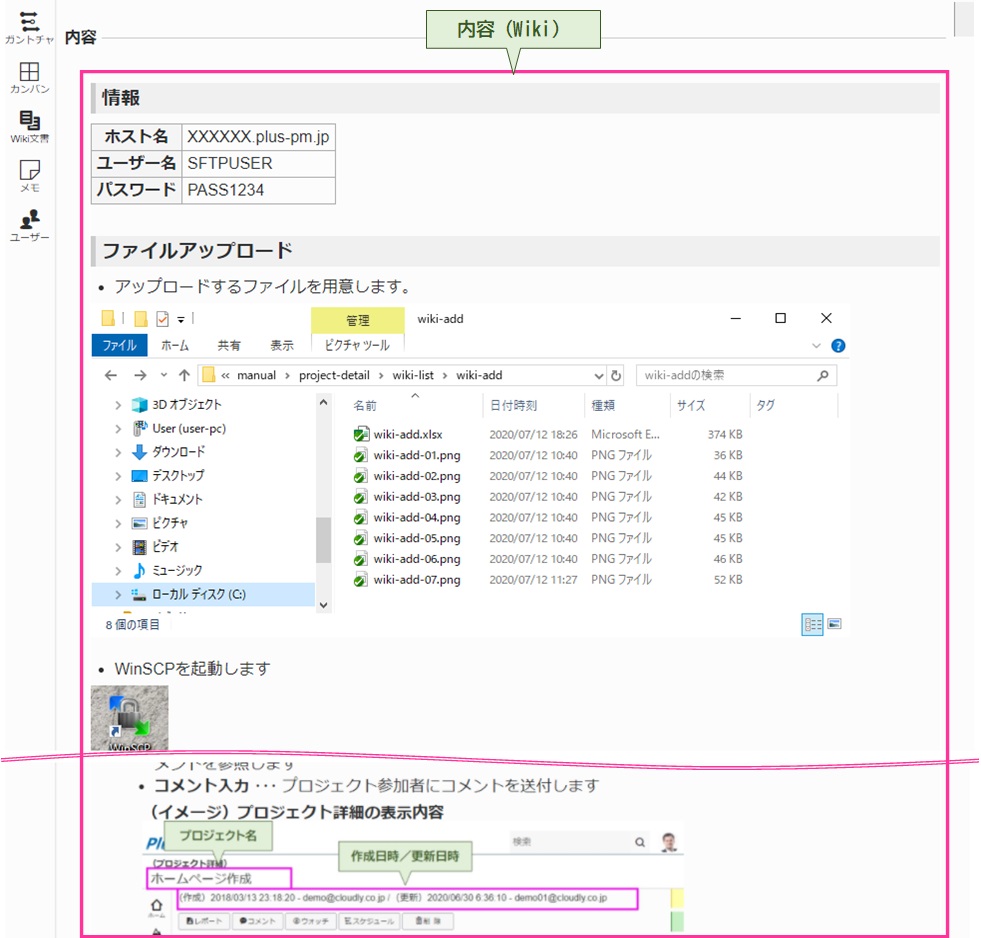
- 内容(Wiki) ・・・ Wiki文書の本文です
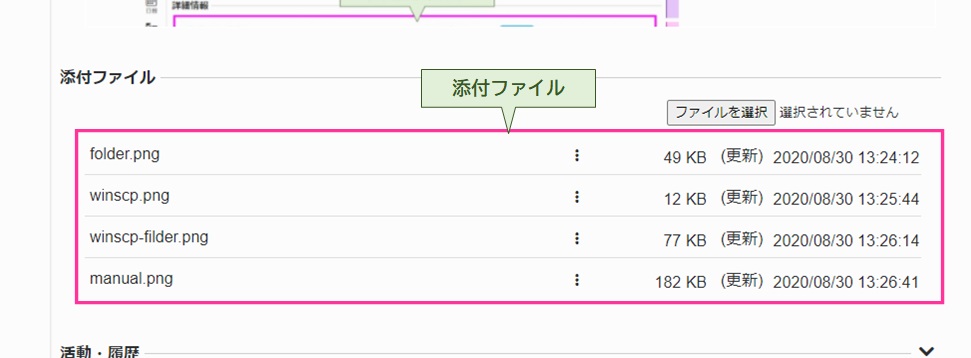
- 添付ファイル ・・・ Wiki文書に関連した資料や画像ファイルなどを添付します
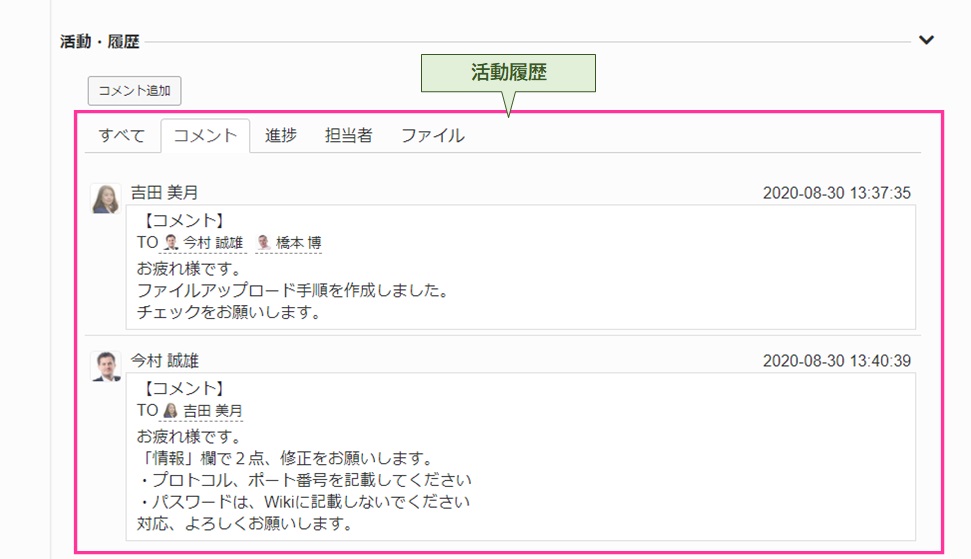
- 活動履歴表示 ・・・ Wiki文書の更新と、プロジェクト参加者に送ったコメントを参照します
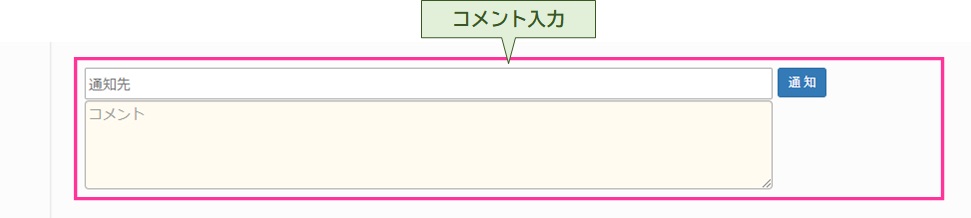
- コメント入力 ・・・ Wiki文書に関連させて、ユーザーに対するコメントを送ることができます
(イメージ)Wiki文書画面の表示内容
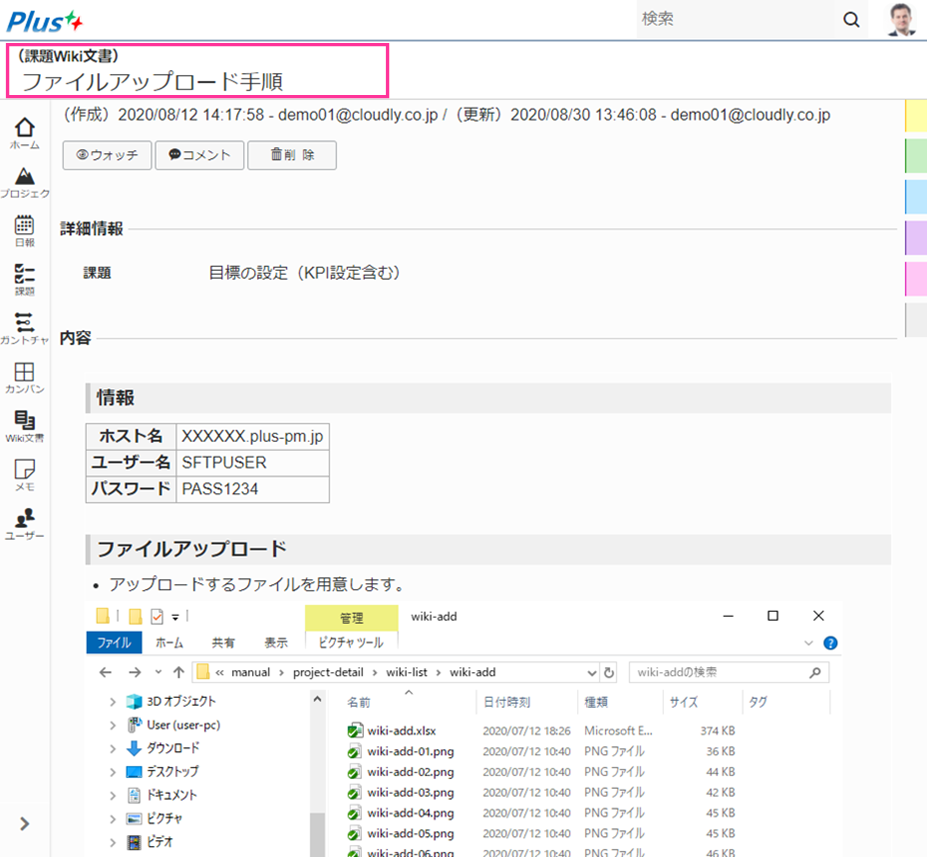
Wiki文書を開く
プロジェクト詳細画面から開く ※プロジェクトの概要の場合
操作手順
- プロジェクト詳細画面を開きます
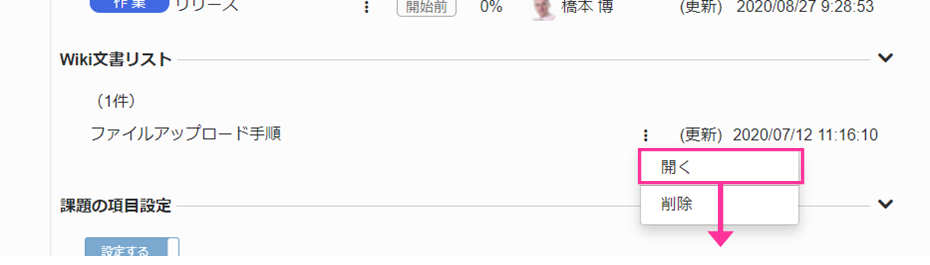
- Wiki文書リストセクションへ移動します
- Wiki文書タイトル横の「
 (メニュー)」リンクをクリックします
 - 操作メニューが表示されます
 (メニュー)」リンクをクリックします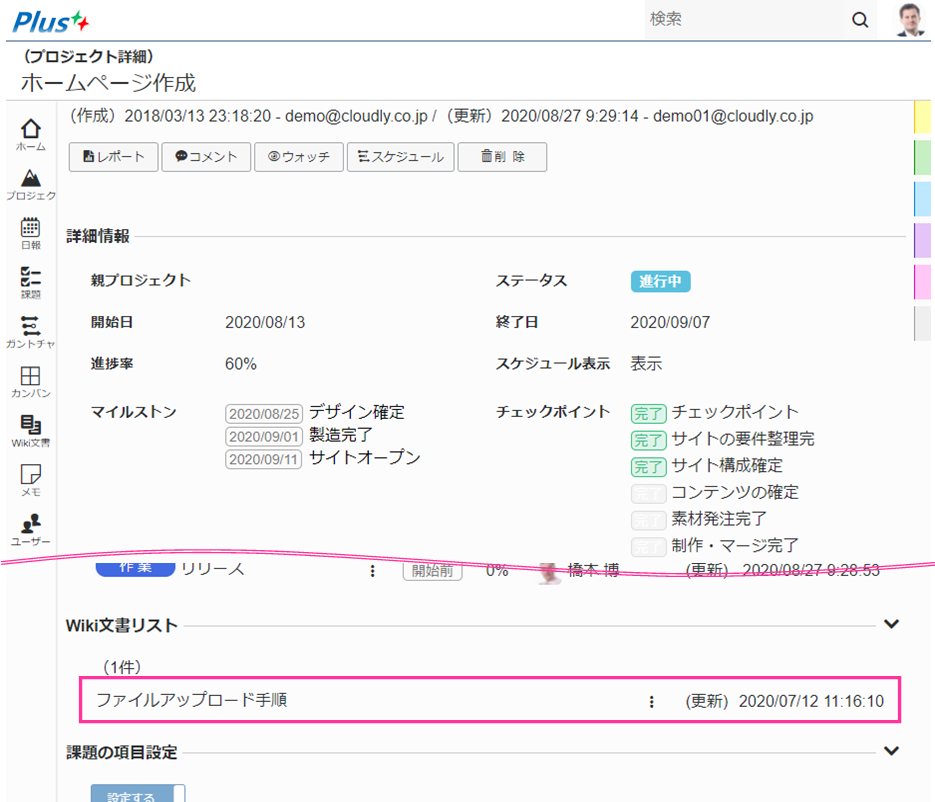
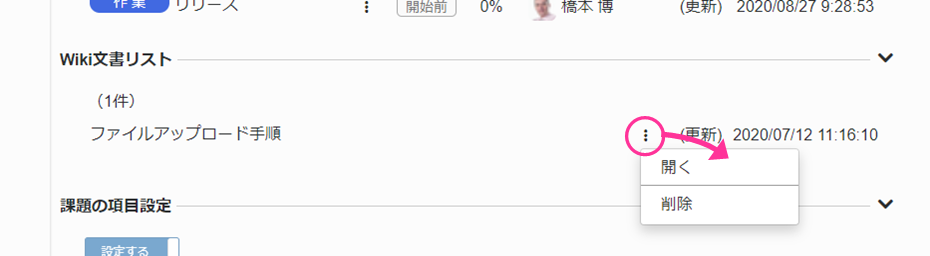
- 「開く」メニューをクリックします
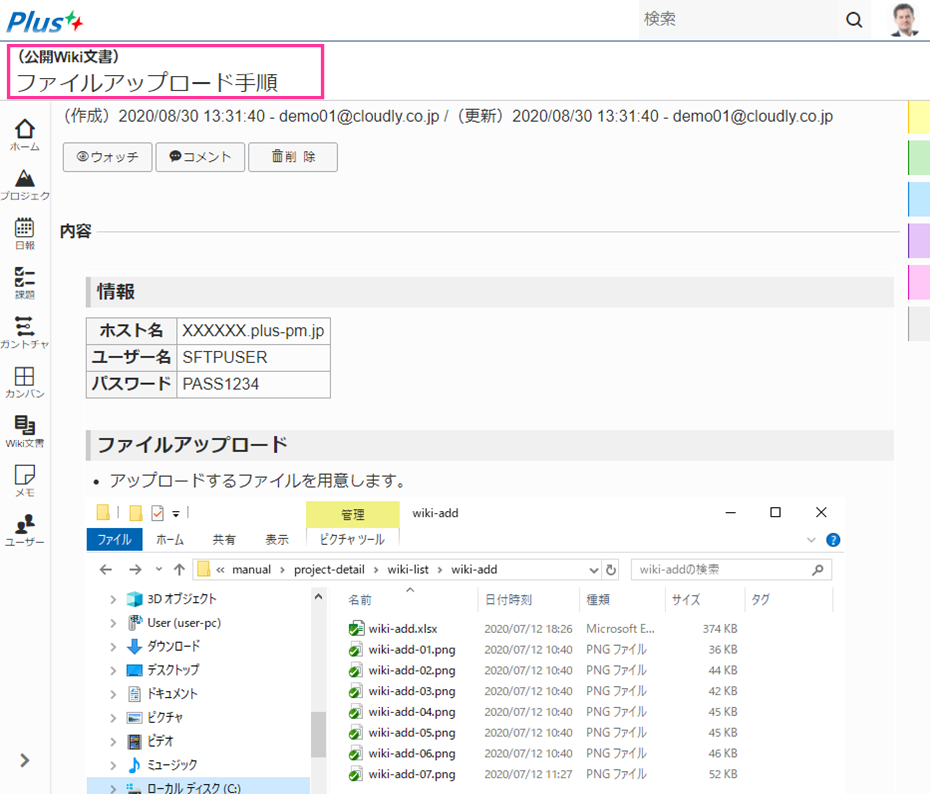
- Wiki文書画面が表示されます
課題詳細画面から開く ※課題の概要の場合
操作手順
- プロジェクト詳細画面を開きます
- Wiki文書リストセクションへ移動します
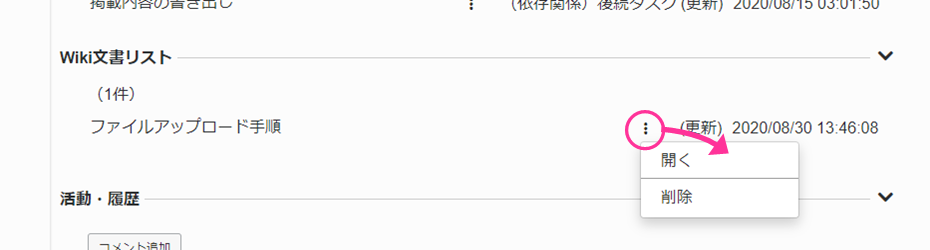
- Wiki文書タイトル横の「(メニュー)」リンクをクリックします
- 操作メニューが表示されます

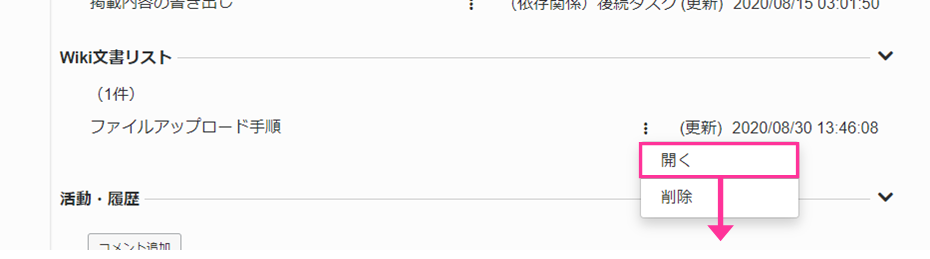
- 「開く」メニューをクリックします
- Wiki文書画面が表示されます
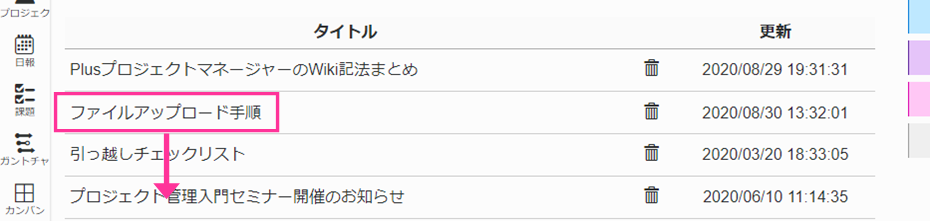
Wiki文書画面から開く ※公開Wiki文書の場合
操作手順
- Wiki文章リスト画面を開きます
- Wiki文書タイトルリンクをクリックします
- Wiki文書画面が表示されます
編集
Wiki文書画面上でWiki文書の各項目を直接編集することができます。
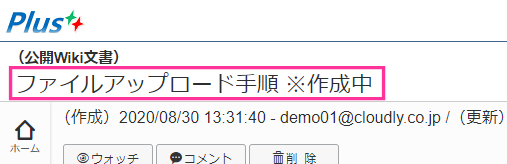
タイトルの編集
操作手順
- タイトルをクリックします
- 「(編集)」ボタンをクリックします
- タイトルが変更可能になります
 (編集)」ボタンをクリックします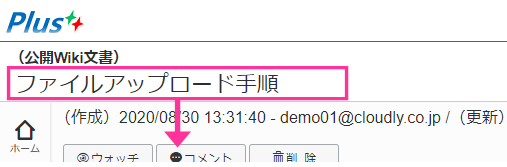
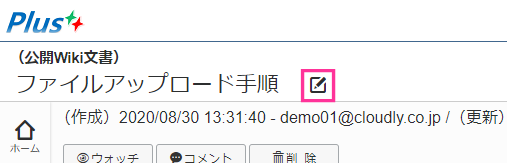
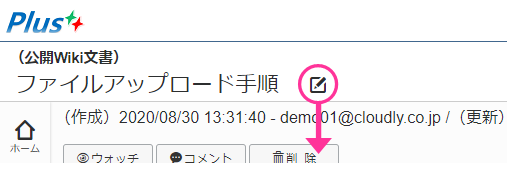
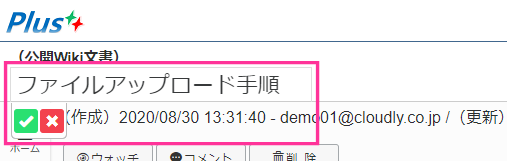
- 新しいタイトルを入力します
- Enterキーを押します
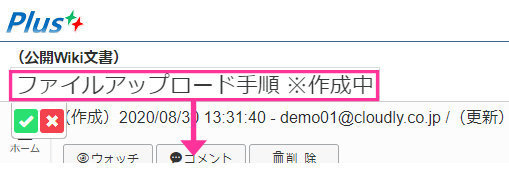
- タイトルが反映されます
内容の編集
Wikiエディターを使用して内容を記載することができます。
Wikiエディター
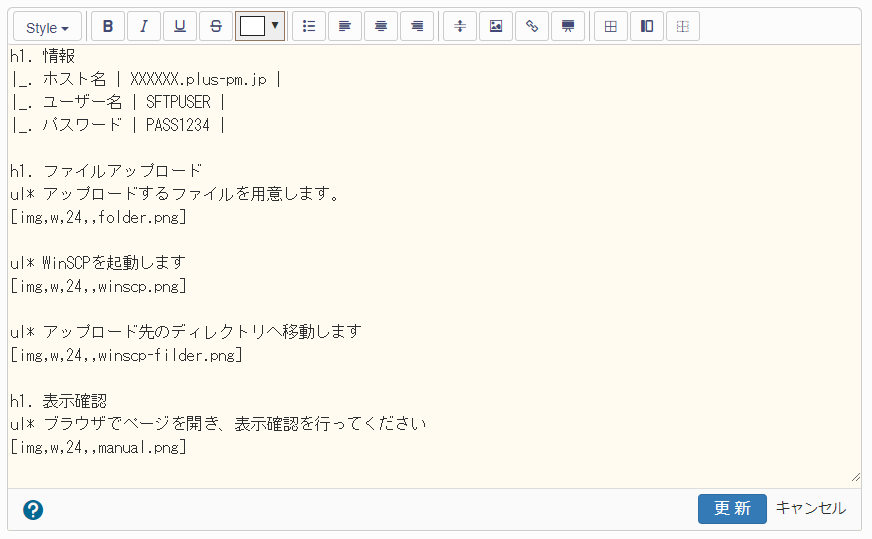
Wikiを使用した内容欄
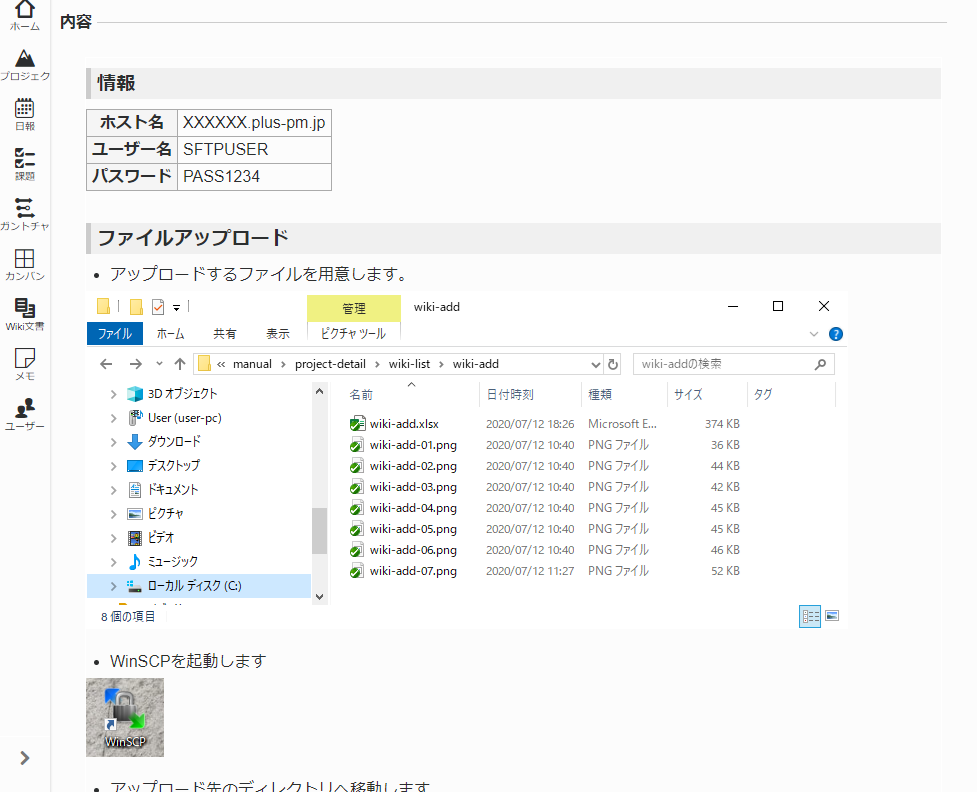
※Wikiの書式については「PLUSプロジェクトマネージャーのWIKI記法」を参照してください
※Wikiエディターの使用方法については「Wikiエディターの使い方」を参照してください
※Wikiエディターを用いた書式指定方法は「Wikiの書式指定方法」を参照してください
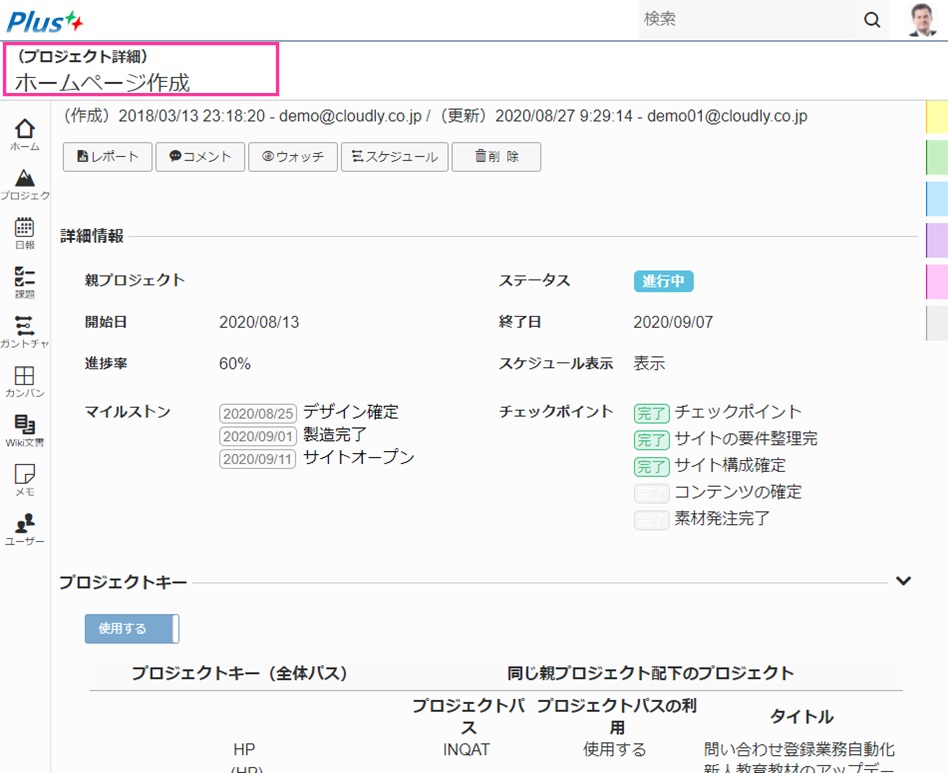
プロジェクト詳細画面を開く ※プロジェクトの該当の場合
操作手順
- プロジェクト名(タイトル)をクリックします
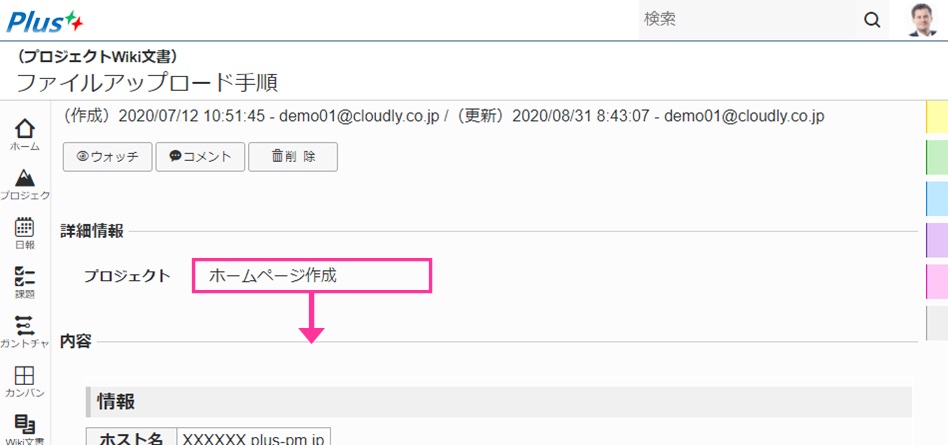
- プロジェクト詳細画面が表示されます
課題詳細画面を開く ※課題の概要の場合
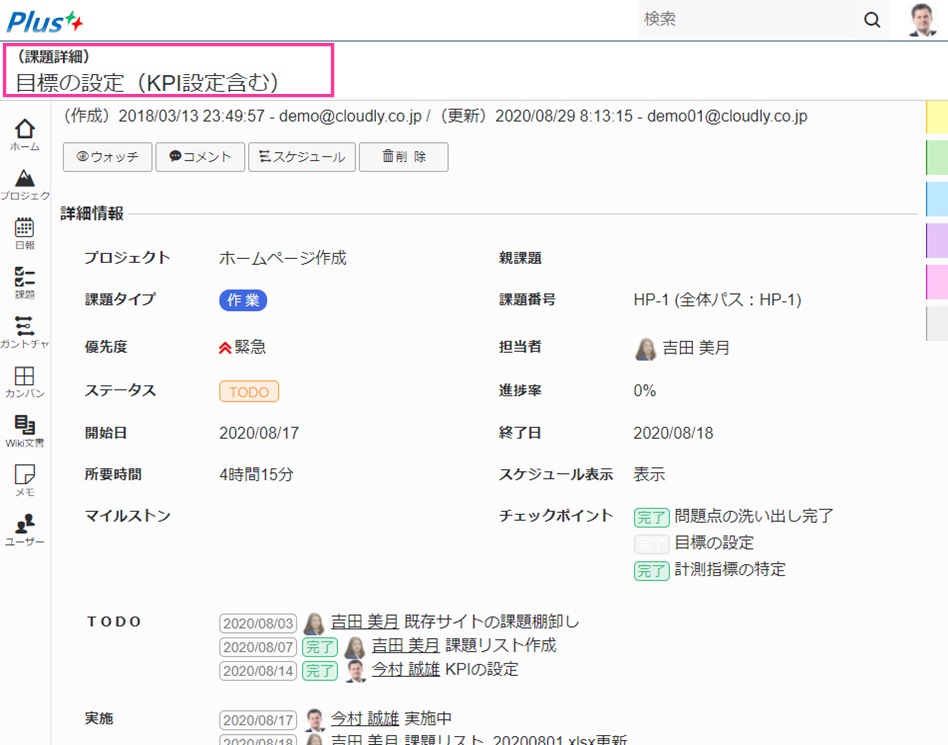
操作手順
- 課題タイトルをクリックします
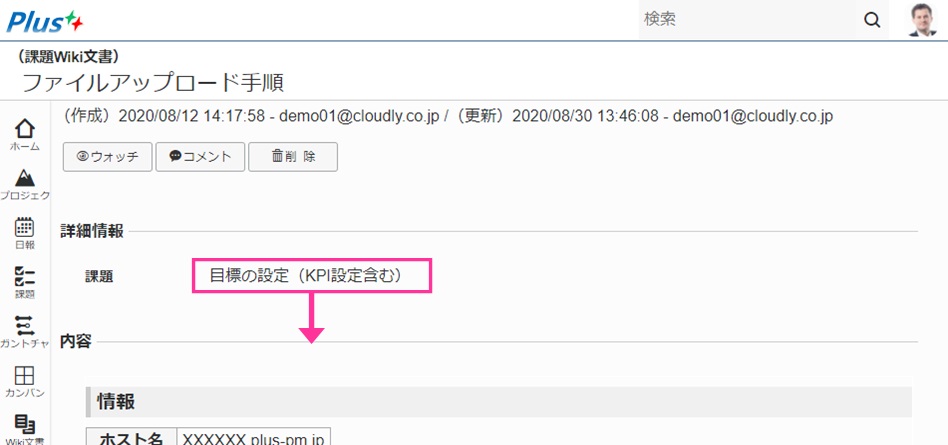
- 課題詳細画面が表示されます
ウォッチ指定
操作手順
- Wiki文書詳細画面の上部の「ウォッチ」ボタンをクリックします
- Wiki文書のウォッチ対象/対象外が切り替わります
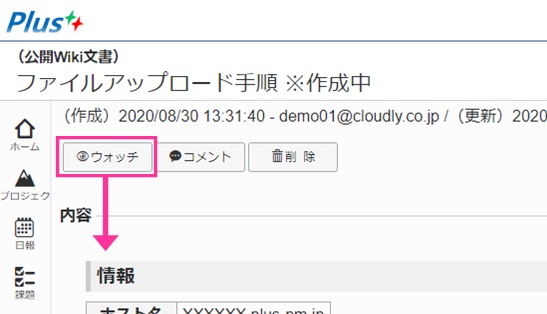
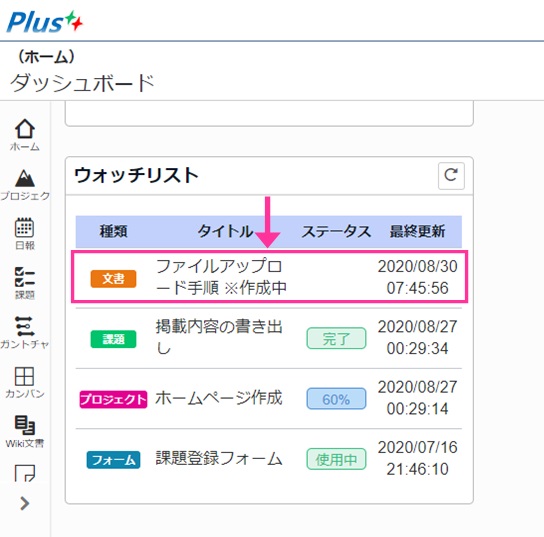
- ウォッチ対象のWiki文書は、(ホーム)ダッシュボード画面の「ウォッチリスト」に表示されます
Wiki文書の削除
操作手順
- Wiki文書タイトルの課題名右の「(ゴミ箱)」リンクをクリックします
 (ゴミ箱)」リンクをクリックします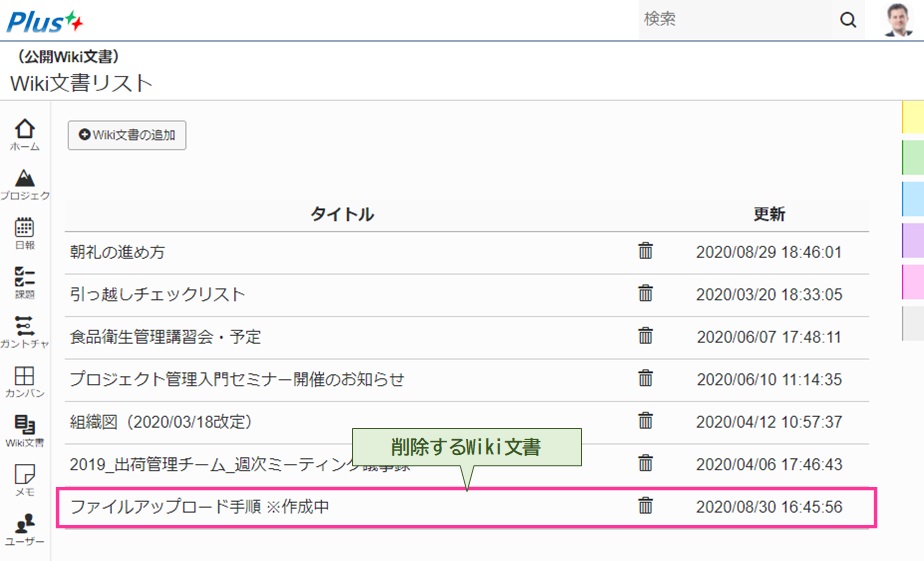
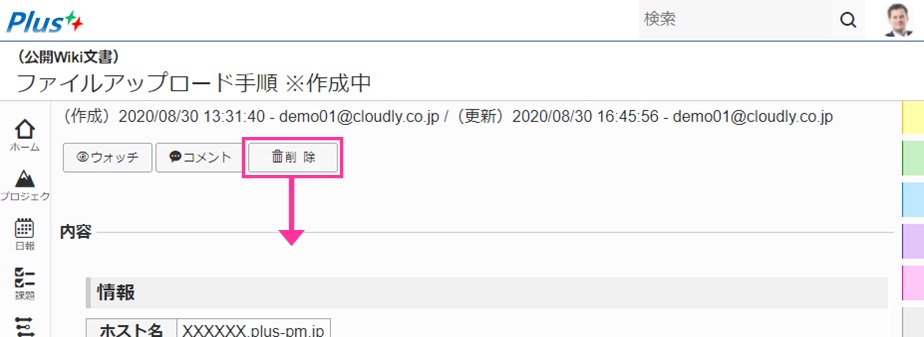
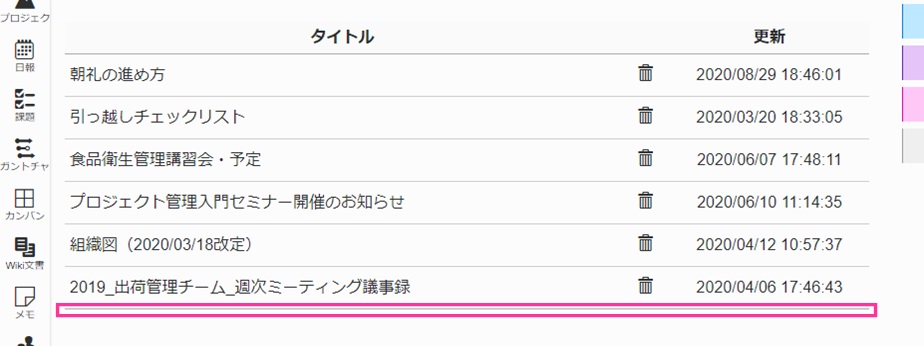
- Wiki文書が削除されます
添付ファイルリスト
添付ファイルリストを使用して、Wiki文書に必要なファイルを管理することができます。
添付ファイルリスト
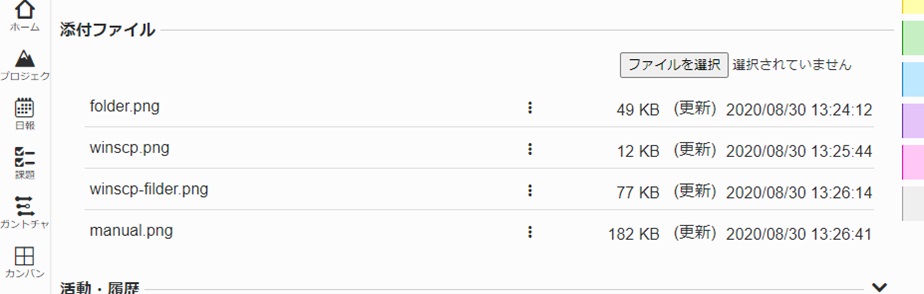
添付ファイルリストの機能例(更新履歴表示)
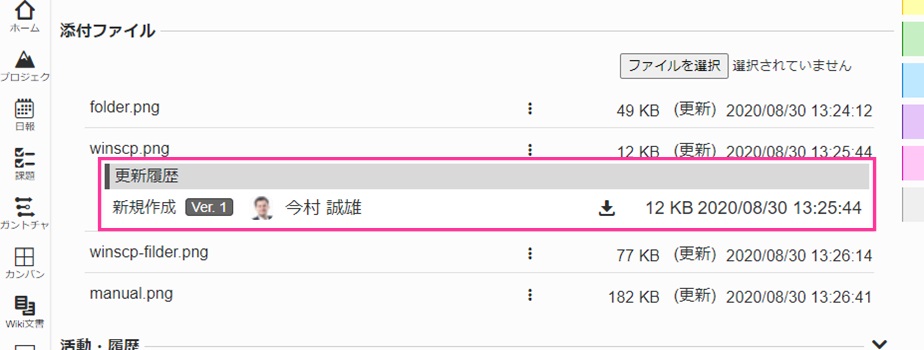
※添付ファイルリストの使用方法については「添付ファイル」を参照してください
活動・履歴
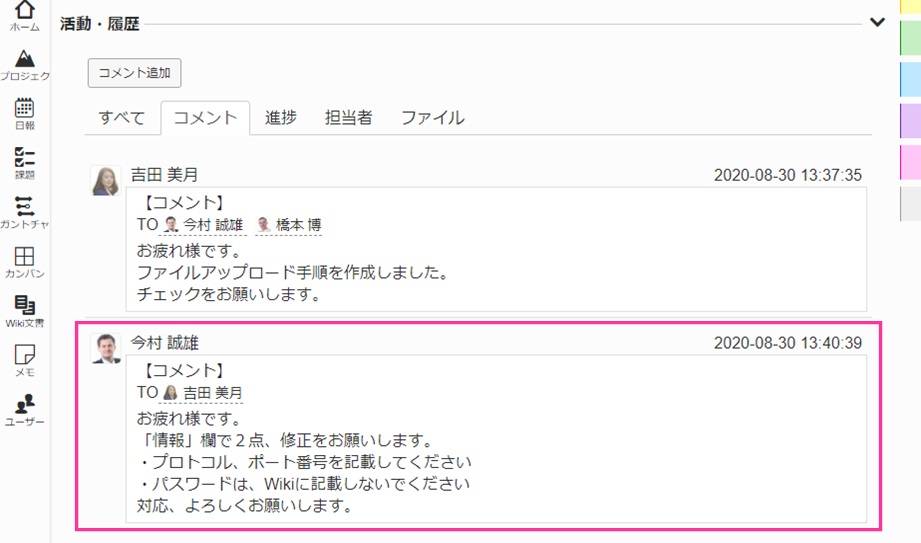
「活動・履歴」欄では、Wiki文書に対する変更や、ユーザー間のコメントなどを確認することができます。
(イメージ)活動・履歴
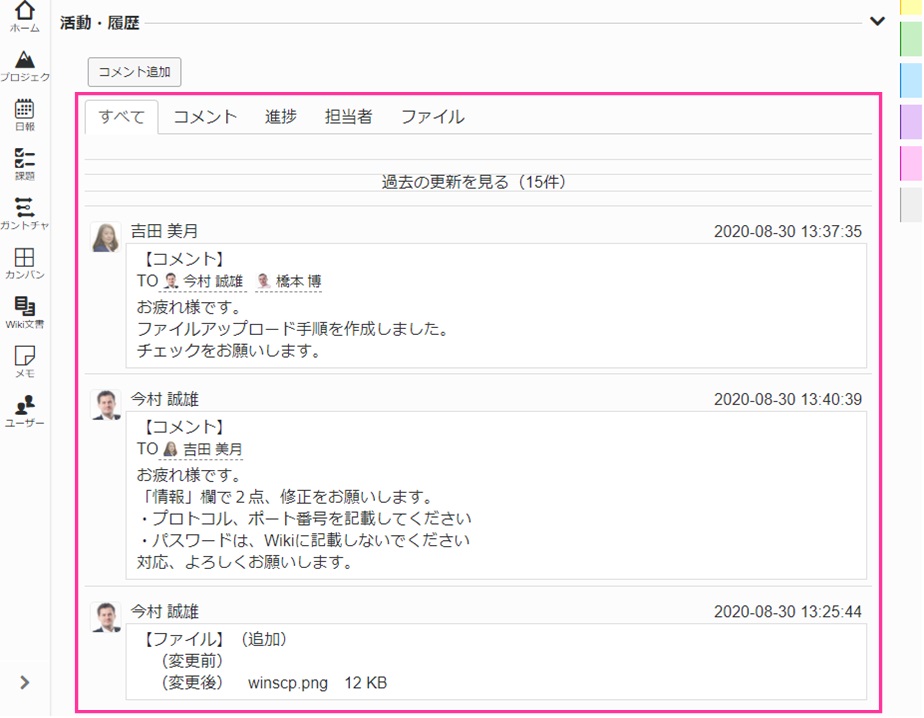
※活動履歴の使用方法については「活動履歴」を参照してください
コメントの送信
ユーザーは、Wiki文書に対してコメント送付し、メールで通知するとともに、Wiki文書の活動履歴に残すことができます。
(イメージ)コメント
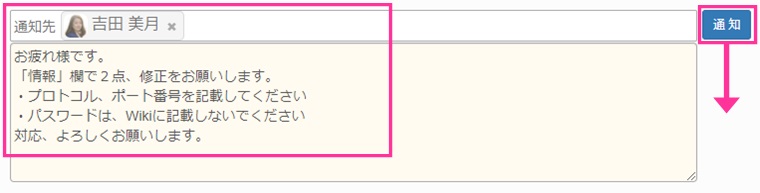
※コメントの使用方法については「コメント」を参照してください